Iklan

Showing posts with label tips and trick. Show all posts

Cara Membuat Blog di mywapblog.com mudah dan gampang


Mywapblog.com adalah Platform blogging yang di optimalkan dan dikembangkan khusus untuk web ponsel. Mywapblog sangatlah mudah digunakan, Hanya bermodalkan HP dan waktu luang anda sudah bisa mengelola blog. Dari pada anda hanya melihat dan mendownload sebuah file gambar dan video ataupun membaca sebuah artikel diinternet blog website orang lain, nah sekarang lah waktunya anda yang berbagi untuk mereka. Dan pastinya ngeblog di mywapblog.com gratis gan bahkan blog yang anda kelola pun bisa menjadi lahan uang bagi anda, dan untuk menjalankan itu semuah tentu butuh ketekunan dan kesabaran karena semuah butuh proses dan untuk itu kita perlu memiliki sebuah website atau akun blog di mywapblog.com

Cara Membuat Blog di mywapblog.com

adalah sebagai berikut:

1. Langkah awal kunjungi alamat http://mywapblog.com tunggu sampai loading selesai dan pada tampilan halaman seperti di bawah ini klik Daftar:

Cara Membuat Blog di Mywapblog.com

2.Selanjutnya masukan nama yang akan di gunakan sesuai yang anda ingin kan sebagai pungsi alamat atau url blog anda, sebaiknya gunakan nama yang simple saja supaya mudah di ingat, dan nama pengguna tersebutlah yang nantinya digunakan saat anda login ke Mywapblog.com. pilih juga nama domain di antaranya
mywapblog.com
heck.in
pun.bz
faa.im,
mwb.im
yu.tl
dan buatlah juga kata sandi:

Cara Membuat Blog di Mywapblog.com

Setelah itu Masukan juga email dan kode chapta yang ada kemudian klik daftar:

Cara Membuat Blog di Mywapblog.com

setelah melakukan proses di atas anda telah memiliki sebuah akun blog di mywapblog. Dan untuk mengelolanya anda tinggal login dengan nama dan kata sandi yang telah anda buat tersebut ke alamat yang sama di http://mywapblog.com Selenjutnya anda bisa memposting artikel atau juga melakukan setting tampilan sesuai yang anda kehendaki pada menu-menu yang telah tersedia.

Cara Membuat Blog di Mywapblog.com

Demikian kiranya ulasan singkat dari saya berkenaan tentang

Cara Membuat Blog di WordPress Dengan Mudah


membuat-wordpress
Mungkin banyak orang bilang membuat blog wordpress sangat sulit, untuk itu saya akan mempermudah jalan anda untuk membikin blog di WordPress.com. WordPress adalah salah satu penyedia blog yang paling banyak digunakan saat ini dan terfavorit, WordPress memberikan banyak kemudahan dan kebebasan bagi blogger untuk memodifikasi tema dan menginstal plugins. Mungkin ini yang menjadi salah satu faktor yang membuat blog WordPress banyak disukai oleh para blogger. Apa sebenarnya perbedaan antara WordPress dan Blogspot, dimana letak kelebihan dan kekurangan masing-masing. Untuk mengetahuinya mari kita coba membuat blog di WordPress.
Untuk mulai membuat blog di WordPress pertama kita harus membuat account di WordPress. WordPress memiliki 2 versi blog antara lain:
  1. Blog Berbahasa English (Daftar Blog WordPress Bahasa Inggris)
  2. Blog Berbahasa Indonesia (Daftar Blog WordPress Bahasa Indonesia)
Terserah anda ingin mendaftar blog wordpress yang mana yang mana, ini hanya untuk mempermudah anda pada pengaturan bahasa pada blog anda nantinya. Kemudian isikanlah data-data yang diminta pada form pendaftaran. Yang perlu diingat adalah alamat Email harus valid (benar), karena melalui alamat email inilah password kita akan diberikan. Pilihan Gimme a Blog maksudnya adalah : jika kita memilih ini maka nama user yang kita gunakan akan menjadi bagian alamat URL blog kita nantinya.
Contoh jika nama user yang dimasukkan adalah namasaya maka alamat URL kita nantinya menjadi namasaya.wordpress.com. Jika kita memilih Just a username, please maksudnya : kita bisa mengkonfigurasi alamat URL blog secara manual nantinya.
Penting!! : WordPress tidak seperti Blogspot yang memberikan kesempatan bagi kita untuk mengubah alamat URL blog, sekali alamat tersebut dibuat maka kita tidak bisa mengubahnya lagi. Karena itu pikirkanlah baik-baik dalam menentukan alamat URL ini.
Tips : Usahakan carilah alamat URL blog yang mudah diingat dan sesuai dengan topik dari blog tersebut karena ini dapat memberikan anda peringkat terbaik pada search engine. Klik tombol Next >> jika sudah menetapkan pilihan.
Setelah kita mengklik tombol Next >> WordPress akan mengirimkan nama user dan password untuk login ke email yang kita isikan sebelumnya. Bukalah email tersebut dan cari yang nama pengirimnya WordPress.com, jika belum ada email tersebut tunggu beberapa saat.
Sambil menunggu kita bisa memasukkan data diri pada form yang ditampilkan selanjutnya, klik tombol Save Profile jika sudah selesai.
Sekarang cek lagi email anda, biasanya email yang dikirim WordPress sudah sampai. Buka dan klik pada link yang diberikan untuk mengaktifkan account yang baru saja dibuat. Maka akan mucul tampilan yang berisi pemberitahuan bahwa account kita sudah diaktifkan.
Sekarang kita sudah bisa login menggunakan nama user dan password yang diberikan. Masukkan nama user dan password, klik tombol Login. Selanjutnya kita akan dibawa menuju halaman depan dari WordPress.
Untuk masuk ke Dashboard carilah menu dropdown yang bertuliskan My Account. Lalu pilih Global Dashboard. Dashboard merupakan panel utama kita untuk mengatur berbagai hal yang berkaitan dengan blog.
Sekarang kita bisa mulai mengatur berbagai hal yang berhubungan dengan Blog melalui layar Dasboard ini. Dari sisi tampilan ternyata WordPress memang lebih menyenangkan dan nyaman untuk dilihat. Ini juga yang menjadi salah satu faktor yang membuat WordPress disukai.

Cara membuat Blog di Blogger gampan dan mudah

Cara membuat Blog di Blogger

Salah satu penyedia blog gratis yang cukup populer saat ini adalah  blogspot atau blogger, dimana ketika mendaptar adalah melalui situs blogger.com namun nama domain yang akan anda dapatkan adalah sub domain dari blogspot, contoh : contohsaja.blogspot.com

Kenapa harus membuat blog di blogger.com bukan pada situs penyedia blog lainnya? Sebenarnya tidak ada keharusan untuk membuat blog di blogger, namun ada banyak kelebihan yang dimiliki blogger di banding dengan penyedia blog lain. Beberapa contoh kelebihan blogger di banding yang lain yaitu mudah dalam pengoperasian sehingga cocok untuk pemula, lebih leluasa dalam mengganti serta mengedit template sehingga tampilan blog anda akan lebih fresh karena hasil kreasi sendiri, custom domain atau anda dapat mengubah nama blog anda dengan nama domain sendiri misalkan contohsaja.blogspot.com di ubah menjadi contohsaja.com,sedangkan hosting tetap menggunakan blogspot dan masih tetap gratis.

Perlu ditekankan dari awal bahwa internet itu sifatnya sangat dinamis, sehingga mungkin saja dalam beberapa waktu kedepan panduan membuat blog di blogger ini akan sedikit berbeda dengan apa yang anda lihat di blogger.com

Untuk mengurangi hal yang tidak perlu di tulis, berikut cara membuat blog di blogger.com

Membuat Email

Salah satu syarat yang harus dipenuhi dalam membuat blog adalah anda memiliki alamat email yang masih aktif atau di gunakan. Jika anda belum mempunyai alamat email, silahkan daftar terlebih dahulu di gmail karena blogger adalah salah satu layanan dari Google maka ketika mendaftar ke blogger sebaiknya gunakan email gmail.

Daftar Blog di blogger

  1. Silahkan kunjungi situs http://www.blogger.com
  2. Setelah halaman pendaftaran terbuka, alihkan perhatian ke sebelah kanan bawah, ubah bahasa ke Indonesia agar lebih mudah difahami.
    pilih bahasa
  3. Silahkan langsung masuk/login dengan menggunakan username/nama pengguna serta password/sandi gmail anda ( akun email anda bisa untuk login ke blogger).

    login gmail

  4. Isilah formulir yang ada :
    1. Nama tampilan : isi dengan nama yang ingin tampil pada profile blog anda.
    2. Jenis Kelamin : pilih sesuai dengan jenis kelamin anda, misal : pria.
    3. Penerimaan Persyaratan : Beri tada ceklis sebagai tanda anda setuju dengan peraturan yangtelah di tetapkan oleh pihak blogger. Saran: sebaiknya anda membaca terlebih dahulu persyaratan yang ada agar anda tahu dan mengerti apa yang boleh dan tidak diperbolehkan ketika menggunakan layanan blogger.
    4. Klik tanda panah bertuliskan “Lanjutkan”.

      lanjutkan membuat blog
  5. Klik tombol “Blog Baru”.

    buat blog baru

  6. Isilah formulir :
    1. Judul : Isi dengan judul blog yang di inginkan, misal : Coretan sang penghayal
    2. Alamat : isi dengan alamat blog yang di inginkan. Ingat! Alamat ini tidak dapat di edit kembali setelah dibuat, apabila anda ingin serius, maka pilihlah nama yang benar-benar anda inginkan.
    3. Template : pilih template (tampilan blog) yang disukai (ini dapat ganti kembali).
    4. Lanjutkan dengan klik tombol “Buat blog!”.

      buat blog

    5. Sampai disini blog anda telah berhasil di buat.
  7. Untuk menghindari spam filter, sebaiknya anda langsung posting sembarang saja. Klik tulisan “Mulai mengeposkan”.

    mulai posting

  8. Isi judul serta artikel. Akhiri dengan klik tombol “Publikasikan”.

    publikasikan

  9. Silahkan lihat blog anda dengan klik tombol “Lihat Blog
  10. Selesai.
Kini blog anda telah tercipta dan dapat di buka di berbagai belahan dunia. Umumkan pada teman-teman anda bahwa anda kini telah mempunyai blog.

how to install Android Jellybean 4.2.2 on your PC


DOWNLOAD:
1, Oracle VM VirtualBox:
Download the latest version of VirtualBox from
https://www.virtualbox.org/wiki/Downloads
2, Android x86 4.2 Image:
Download the Android 4.2 image from
https://android-x86.googlecode.com/files/android-x86-4.2-20130228.iso

INSTRUCTIONS:
1, Install VirtualBox on your PC
2, Open VirtualBox and select New. In the dialog box enter the name as your wish and select
i) Type : Linux
ii) Version : Other Linux
and select Next

3, In the next dialog box enter the memory size as your wish
Note : Minimum 512Mb required for JellyBean
and select Next

4, In the next dialog box select create a virtual hard drive now. Then select VDI and select fixed or dynamically allocated as your wish and create the virtual drive
Note : Mininimum 1 GB required for installation

5, Select Virtual device and select settings, a dialog box appears. In the dialog box select
  • Storage->Storage Tree->Empty
  • In the attributes section select the Android 4.2 iso file you downloaded and check Live Cd/Dvd, then click Ok
Install Android Jellybean 4.2.2 on your PC snapshot1 - umnet.com
6, Then start the virtual device. In the screen select Install Android-x86 to hard disk.
Install Android Jellybean 4.2.2 on your PC snapshot2 - umnet.com
7, In the next screen select Create/Modify Partition.
Install Android Jellybean 4.2.2 on your PC snapshot3 - umnet.com
8, Then create a new primary bootable partition and select write. After finishing writing select quit.
Install Android Jellybean 4.2.2 on your PC snapshot4 - umnet.com
9, Then install android in sda1 and select type as ext3 , choose yes for installing grub.
10, After installing remove live iso from VirtualBox and reboot. Now you can boot into Android 4.2.2.
You are done. Cheers and enjoy.....

Membuat Lagu Karaoke dengan Menghilangkan Suara pada Vokal

Karaoke merupakan kegiatan yang menyenangkan bagi sebagian orang. Sebagian orang tersebut mampu menghabiskan waktu berjam-jam hanya untuk melepaskan kepenatan dengan berkaraoke ria. Hal itu membuat maraknya tempat karaoke bermunculan.  Lantas pernah terpikirkah Anda bagaimana cara membuat lagu biasa menjadi lagu dengan format karaoke? Nah, pada artikel ini penulis akan mengulas bagaimana cara mengubah lagu biasa menjadi lagu karaoke menggunakan Adobe Audition dan Audacity.
Lagu-lagu karaoke umumnya hanya terdapat musik tanpa adanya vokal yang mengiringi. Anda bisa memanfaatkan tool Vocal Remove yang ada di Adobe Audition untuk meminimalisir suara vokal yang ada pada sebuah lagu.
Berikut tutorial untuk menghilangkan suara vokal pada lagu menggunakan Adobe audition:
  1. Siapkan sebuah lagu yang ingin Anda ubah, kemudian buka Adobe Audition.
  2. Import lagu yang sudah disiapkan.
  3. Selanjutnya pilih Favorites > Vocal Remove.

    Favorite > Vocal Remove
  4. Save As dan beri nama serta ubah format audio sesuai keinginan Anda.
Catatan : Jika setelah proses Vocal Remove suara yang dihasilkan kurang keras, Anda dapat memilih Effects > Normalize > ubah menjadi lebih besar dari 100%.
Itu merupakan tutorial untuk menghilangkan suara vokal pada lagu menggunakan Adobe Audition. Lalu adakah software gratis untuk menghilangkan suara vokal karena kita ketahui bersama Adobe Audition merupakan software berbayar. Jangan khawatir penulis juga akan mengulas bagaimana cara menghilangkan suara vokal menggunakan software gratis yaitu dengan Audacity. Jika Anda belum memiliki Audacity bisa download disini.
Berikut tutorial meminimalisir suara vokal menggunakan Audacity:
  1. Siapkan sebuah lagu yang ingin Anda ubah, kemudian buka Audacity.
  2. Importlagu yang sudah disiapkan.

    File > Imoprt  > Audio
  3. Selanjutnya pilih Effect > Vocal Remover(for centered-panned vocal)

    Effect > Vocal Remove
  4. Simpan dengan cara pilih File > Export dan beri nama sesuai keinginan serta pilih format audio sesuai keinginan.
Catatan: Suara yang dihasilkan setelah proses Vocal Remove pada Audacity tidak menghapus semua suara vokal namun akan lebih kecil dari suara asli.
Title Audacity
File Name Audacity v.2.0.2
Requirements Windows 9x/ME/NT/Xp/2003/7 dan Vista
License Freeware
Languages English
Size 20.42 MB
Download Klik Tautan ini

Penutup

Hanya lagu dengan kualitas terbaik yang bisa dihilangkan suara vokalnya dengan maksimal. Jika kualitas lagu yang akan Anda hilangkan jelek, tidak menutup kemungkinan suara yang dihasilkan akan rusak dan lebih jelek. Maka pilih lagu dengan kualitas terbaik agar suara vokal bisa terminimalisir dengan maksimal. Nantikan tulisan lanjutan dari artikel ini dengan ulasan Membuat lirik karaoke pada video hanya di Bisakomputer.com. Selamat mencoba :)

Cara MENGOPTIMALKAN KINERJA DOWNLOAD IDM type 2

Cara MENGOPTIMALKAN KINERJA DOWNLOAD IDM type 2

idm
 kali ini kita tidak menggunakan software tapi untuk cara yang kedua di lakukan ketika cara pertama sudah dilaksanakan , kalau belum kembali dulu ke pembahasan sebelumnya : CARA  MENGOPTIMALKAN KINERJA DOWNLOAD IDM 1


  langsung menuju inti ( ingat ya di perhatikan  ) :

1 . Download filenya

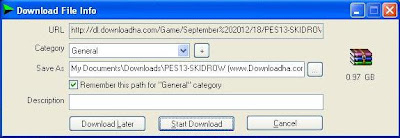
2 . Tapi jangan di click START DOWNLOAD ( cara ini untuk menstabilkan kecepatan ) contoh      di gambar

idm

TAMBAHAN :

Kekurangannya kalau kita menggunakan cara ini yaitu kita tidak bisa mengetahui apakah downloadnya bisa atau tidak , saya pernah mencoba cara ini tetapi ketika saya click start ternyata downloadnya eror.

Tapi kalau downloadnya tidak rusak maka cara ini sangat menguntungkan

Cara MENGOPTIMALKAN KINERJA DOWNLOAD IDM 1

Cara MENGOPTIMALKAN KINERJA DOWNLOAD IDM 1

kali ini Hanyadisini.com akan share tentang Cara MENGOPTIMALKAN KINERJA DOWNLOAD IDM 1
 pertama kita akan menggunakan software IDM OPTIMIZER

Berikut cara cara untuk mengoptimalkan idm dengan bantuan idm optimizer :

1 . Download dulu softwarenya IDM OPTIMIZER ( Click Here )

2 . Tutup aplikasi idmnya

3 . Buka softwarenya ( kemudian click maxzimize )

Oke kita bisa melihat perubahannyayang tadinya si idm hanya membagi 8 part sekarang jadi 16 part

Saya sudah mencobanya dan berhasil

baca Juga
MENGOPTIMALKAN KINERJA DOWNLOAD IDM 2 (click Here )

CARA MENGATASI FILE ISO CORRUPT

Iso

CARA MENGATASI FILE ISO CORRUPT

  pengalaman saya sekitar beberapa minggu yang lalu , saya mendownload game Call of duty black ops  2 tipe file iso, tapi  ternyata  File isonya  corrupt, wah ketika
 

Singkat cerita sayamemutar otak  lalu mencari-cari di solusinya di google, akhirnya saya menemukan caranya


  ya itu dengan software POWER ISO, Ternyata memang dengan software ini saya berhasil menginstall game ini dan sekarang saya bisa memainkan game ini sepuasnya


Cara Penggunaan Power Iso :

1. Kamu install power isonya, kalau belum punya saya sudah kasih linknya di bawah

2. Kamu buka file isonya

3. Kamu cari dan click mont image to drive

4. Maka instalannya akan pindah ke tempat cd drive kamu

5. Langsung install


Kalau Kamu belum berhasil coba pakai cara dengan fasilitas utorrent atau bittorrent

Ini Link downloadnya

Cara Merekam Layar Monitor dan Membuat Video Capture


"Tempat Berbagi ilmu dan info info seputar dunia elektronic"

 Pernah tidak lihat video-video tutorial di youtube? Pengen tau gimana cara membuatnya? Disini akan saya ungkap bagaimana cara Cara merekam layar monitor dan membuat video capture.
Video tutorial tersebut di buat menggunakan sebuah software yang berfungsi untuk mengcapture gambar, merekam powerpoint dan mampu merekam aktivitas di layar monitor.
Software yang digunakan adalah software camtasia studio, jika berminat silahkan coba Camtasia Studio 7 melalui link sumber ini.
Sumber: http://www.techsmith.com/
3 langkah mudah yang ditawarkan oleh aplikasi ini yaitu Record, Edit dan Share. Anda bisa dengan mudahnya merekam aktivitas di layar monitor Anda, mengeditnya dan share ke Youtube. Software ini mampu menghasilkan video dengan format .mp4, .avi, .mpeg dan .gif
Nah, kali ini kita akan belajar untuk meng-capture video sederhana dan menjadikannya file berformat *.mp4, yang mana hasilnya nanti bisa kita upload kembali ke Youtube.
Dalam percobaan ini kita menggunakan Camtasia Studio 7, pastikan aplikasi ini sudah terinstalasi di computer anda.
Cara Merekam Layar Monitor dan Membuat Video Capture
  1. Buka aplikasi Camtasia Studio 7 di komputer anda, untuk tampilan camtasia studio 7 dapat dilihat pada gambar berikut:camtasia-studio-project
  2. klik Record the screenuntuk mulai merekam tampilan layar monitor anda, maka akan tampil tools seperti gambar berikut.camtasia-selectarea-record
  3. Pilih Select Areafull screen atau custom untuk menentukan area yang akan direkam.
  4. Selanjutnya pilih besarnya dimensi atau resolusi video yang akan direkam, besarnya resolusi mempengaruhi bagus atau tidaknya resolusi pada video. Semakin besar resolusinya maka akan semakin bagus hasilnya, namun ukuran file juga akan semakin besar.
  5. Pilih Recorded Inputs yang akan digunakan, jika ingin merekam video dari webcame pilih webcame on. Jika dalam proses perekaman ingin menggunakan suara dari mic maka pilih audio on dan atur besar kecil volume suara yang akan direkam.
  6. Untuk memulai merekam klik tombol REC, maka tampilan selanjutnya akan seperti gambar berikut.
    camtasia-record-screen
  7. Perhatikan gambar diatas, akan ada hitungan mundur sebelum proses merekam dimulai. Jika sudah menunjukkan 0 berarti dimulai, pada bagian duration akan menunjukkan detik dan menit dari video yang kita ambil. Ada 3 tombol utama di bagian ini yaitu Delete (untuk menghapus video yang salah ambil), Pause dan Stop.
  8. Jika sudah puas merekam, silahkan klik Stop atau F10.
  9. Selanjutnya video hasil rekaman kita akan ditampikan pada jendela preview, terdapat 3 pilihan di sini yaitu Save and Edit, Produce dan Delete.
    camtasia-produce
    Untuk proses pembuatan video instan, maka kita akan menggunakan fitur Produce yang mana dalam contoh ini asumsinya video yang kita buat sudah bagus, sehingga tidak perlu proses pengeditan lebih lanjut.
  10. Maka akan terbuka jendela untuk menyimpan materi video awal tersebut(file yang disimpan belum berformat video, masih format awal video mentah).
    camtasia-save-record
    Kemudian simpan sesuai dengan nama yang Anda inginkan.
  11. Jendela Production Wizard pun akan terbuka secara otomatis. Lihat jendela produktion pada gambar berikut.
    camtasia-production-wizard
    Pilih format video yang dinginkan.
  12. Pilih lokasi penyimpana dan klik finish.
    camtasia-finish-record
  13. Jika sudah selesai, maka akan terbuka jendela notifikasi status rendering video Anda. Tunggu hingga proses ini selesai.
  14. Silahkan buka video pada folder penyimpanan yang telah ditentukan tadi.
  15. Putar video yang telah anda rekam menggunakan video player. Bagaimana hasilnya?
Cara Merekam Layar Monitor dan Membuat Video Capture dengan software camtasia studio biasanya dilakukan untuk membuat video tutorial dan persentasi.

Cara mempercantik tampilan windows 7 seperti android ( How to enhance the appearance of windows 7 like android )


"Tempat Berbagi ilmu dan info info seputar dunia elektronic"


Mempercantik tampilan windows 7 seperti android dapat dilakukan apabila anda bosan dengan tampilan default dari windows 7 itu sendiri atau pingin windows 7 tampil lebih keren dan beda dari yang lainnya. Alternatifnya adalah menggunakan skin pack.
Skin pack adalah sebuah aplikasi yang dapat digunakan untuk merubah atau mempercantik windows 7 sesuai dengan thema skin pack yang anda inginkan. Android skin pack merupakan skin yang digunakan untuk mempercantik tampilan windows 7 seperti android. Dengan menggunakan android skin pack ini maka akan merubah tampilan booting screen, desktop, start menu dan juga icon-icon yang akan membuat layaknya tampilan android.
Sebelum melakukan perubahan terhadap skin windows 7 anda, wajib terlebih dahulu melakukan backup . Sistem ini dapat digunakan untuk mengembalikan sistem pada kondisi semula (hari dimana sistem restore itu dibuat) tanpa kehilangan data dan pengaturan yang telah di lakukan pada sistem yang baru.

Cara mempercantik tampilan windows 7 seperti android

Caranya sangat mudah, install android skin pack pada windows 7 anda. Perubahan Tampilan yang terjadi pada windows 7 setelah dilakukan installasi android skin pack dapat dilihat pada gambar review berikut.
Mempercantik Tampilan Windows 7 seperti android
Untuk anda yang penasaran dan ingin mencoba silahkan anda install skin pack ini ke windows 7 yang anda gunakan. Untuk mendapatkannya anda dapat menggunakan link sumber berikut ini.
Android skin pack support untuk windows 32/64/86 bit. Terdapat file installasi online maupun offline, tinggal menyesuaikan sesuai kebutuhan anda.
Bagi anda yang pernah menggunakan skin pack lain sebelumnya, saya sarankan untuk terlebih dahulu meng-uninstall skin pack yang lama kemudian baru menginstall android skin pack. Dan ingat, sebelum meng-install android skin pack lakukan terlebih dahulu sistem restore point pada windows 7. Jadi setelah installasi dan terjadi hal-hal yang tidak normal pada windows 7 maka anda dapat mengembalikan sistem ke semula.
Udah gitu aja, sekian dulu dari saya mengenai artikel cara mempercantik tampilan windows 7 seperti android, apabila anda mengelami kesulitan silahkan tinggalkan komentar di kolom komentar pada halaman ini.

Read english version :

"The Sharing of knowledge and information about the world of information elektronic"


Enhance the appearance of windows 7 like android can do when you are bored with the default view of Windows 7 itself or pingin windows 7 look more cool and different from others.
The alternative is to use a skin pack.

Skin pack is an application that can be used to change or enhance your windows 7 according to the theme skin pack you want.
Android skin pack is a skin that is used to enhance the appearance of windows 7 like android.
By using this android skin pack will change the look of the boot screen, desktop, start menu and the icons that will make android look like.

Before making changes to your windows 7 skin, must first perform a backup.
This system can be used to restore the system to its original state (the day that the system restore was made) without losing data and settings that have been done on the new system.

How to enhance the appearance of windows 7 like android


It's easy, install android skin pack on windows 7.
Display changes that occur in Windows 7 after installing android skin pack can be seen in the following image review.

Mempercantik Tampilan Windows 7 seperti android
For those who are curious and want to try to please you install this skin pack for windows 7 you are using.
To get it you can use the source link below.

Source: http://hameddanger.deviantart.com/art/Android-Honeycomb-Skin-Pack-2-0-X86-265969206?

Android skin pack for Windows 32/64/86 bit support.
There are online and offline installation file, simply adjust according to your needs.

For those of you who never use another skin pack before, I suggest you to first uninstall the old skin pack then just install android skin pack.
And remember, before installing the skin pack android first do a system restore point in Windows 7.
So after installation and things happen that are not normally on windows 7 then you can restore the system to normal.

It's been just like that, so first of my article on how to enhance the look of windows 7 like android, if you mengelami difficulties please leave a comment in the comment section on this page.


Cara mempercepat loading blog dengan menggunakan situs resmi google ( How to speed up loading the blog by using google 's official website )

Cara mempercepat loading blog dengan menggunakan situs resmi google 

namanya  adalah PageSpeed Insights yang menganalisis semua isi dari suatau halaman web,

kemudian menghasilkan SARAN Agar halaman tersebut lebih cepat ,

silahakan kunjungi situsnya http://developers.google.com/speed/pagespeed/insights/

Read English version :

How to speed up loading the blog by using google 's official website

his name is PageSpeed ​​Insights that analyzes all the content of a web page ,
then generate ADVICE For those pages more quickly ,


Tips agar blog terdaftar di halaman utama google ( Tips for blogs listed on the main page of google )

Tips agar blog terdaftar di halaman utama google


1. Daftar di search engine google
Daftarkan dulu blog anda pada mesin pencari dalam hal ini google, sebaiknya blog sudah berisi banyak postingan dan jangan blog yang benar-benar baru di buat. Misalnya 4-5 postingan. Daftarnya disini kawan, klik link ini http://www.google.co.id/addurl/ masukan alamat blog pada kolom url dan masukan tema blog pada kolom komentar. Masukan no verikasi dan klik submit. Ini adalah pendaftaran ke google.

2. Judul postingan harus sebuah kata kunci
kata kunci disebut juga keyword, jika anda ingin membidik kata kunci misalnya " 10 tips blog muncul dihalaman pertama google" maka tulis sebagai judul postingan, kemudian ulangi dalam postingan sebanyak 4-5 keyword, tebalkan, dan pejelas dengan kalimat -kalimat lainya. Seperti postingan kami ini.


3. Buatlah artikel yang orisinil
Postingan yang orisinil mungkin susah bagi sebagian banyak orang namun pada dasarnya tulisan itulah yang membawa anda sukses, maka jangan pernah menyerah untuk mencari karya orisinil anda. Tulisan unik konten sangat dihargai google. Jika anda kesulitan mencari unik konten atau artikel orisinil mungkin tips menemukan ide posting pada artikel sebelumnya dapat membantu.


4. Daftarkan blog anda pada google webmaster
Bagimana cara daftarnya dan apa fungsinya?
Fungsi google webmaster adalah untuk mempercepat blog muncul dihalaman pertama google, disamping itu fungsi lainya adalah sebagai analisis seberapa banyak pengunjung datang lewat google, kata kunci apa saja dari blog anda yang muncul di halaman pertama google, bahkan sampai menemukan link - link yang rusak di blog atau web anda. Sesuai namanya google webmaster. Untuk daftar kami akan posting step-stepnya namun saat ini belum kami posting silahkan cari di goole dngan kata kunci "cara daftar google webmaster "

5. Lakukan ping manual di google
Dengan melakukan pendaftaran di google webmaster sebenarnya anda tidak perlu lagi yang namanya ping manual. Ping adalah memberikan kode atau sinyal bagi mesin pencari bahwa ada hal baru di blog anda, pada dasarnya mesin pencari sudah mendetek otomasis postingan anda dalam waktu 3 harian, namun dengan ping akan lebih cepat lagi. Apa itu yang di ping? tentunya postingan baru, maka ping hanya dilakukan saat ada posting baru saja. dan yang dimasukan adalah alamat blog anda atau alamat url postingan blog anda ke sini http://blogsearch.google.com/ping

6.setting permalink blog anda wajib hukumnya
Bagi blogger permalink tidak menjadi masalah karena permalink sudah bagus. Maksud dari permalink adalah struktur link anda. Misalnya kita pernah menjumpai link berstruktur http://www.hore.com/showthread.php?t=5095672 yang kami beri tanda merah jelas bukanlah stuktur link yang bagus karena tidak mengandung unsur kata kunci. beda dengan seperti ini http://www.hore.blogspot.com/2006/09/tips-makan-gratis.html

7. Hubungkan postingan yang satu dengan postingan lain yang masih terkait
contohnya artikel ini pada point no 3. dimana ada hubungan antara artikle ini dengan artikel yang lain yang masih dalam blog ini.

8. Beri label setipa posting artikel
Berilah label atau masukan postingan dalam kategory yang mengandung unsur kata kunci, seperti artikel ini masuk dalam katagory "Tips SEO" dengan katagory maka mesin mencari akan lebih merespon blog anda. Disamping itu pengunjung juga akan lebih mudah menjelajah dan menikmati artikel - artikel kita bukan? dan tentunya membuat blog atau web anda muncul dihalaman pertama google dengan kata kunci yang anda inginkan. Amin..

9. jangan terlalu banyak link external
nanti disangka backlink oleh mesin pencari google. Contoh;www.horejozz2.co.id dll

read English version 


Tips for blogs listed on the main page of google


1.
Register on google search engine

Register your first blog search engine google in this case, should the blog already contains many posts and blogs that do not really make new.
For example, a 4-5 post.
The list here buddy, click on this link http://www.google.co.id/addurl/ blog address input and feedback on the url column blog theme in the comments field.
Put no verification and click submit.
This is registration to google.

2.
Post title should be a keyword

keyword is also called keywords, if you want to target keywords such as "10 Tips blogs appear first page of google" it wrote as the title of the posting, then repeat in the post as much as 4-5 keywords, bold, and pejelas with other sentences.
We like this post.

3.
Make the original article

Original post may be difficult for some people but that's basically writing that brings you success, then do not ever give up searching for your original work.
Writing unique content is very much appreciated google.
If you are having trouble finding unique original content or articles may find the idea of ​​posting tips on the previous article can help.

4.
Register your blog on google webmaster

How this list and what does it do?

Function is to speed up the google webmaster blog google first page appears, in addition to the other function is as an analysis of how many visitors come through Google, what are the keywords of your blog that appears on the first page of Google, even to find a link - broken links in the blog
or your website.
As the name implies google webmaster.
For we will post a list of each step, but this time we have not been posting in Goole dngan please search keyword "google webmaster how to list"

5.
Ping the manual on google

By registering at google webmaster fact you no longer need to manually ping the name.
Pinging is giving a code or signal to the search engines that there is something new in your blog, search engines have essentially otomasis detect your posts within 3 day, but the ping will be faster again.
What it is in the ping?
The new post of course, the ping is only done when there is a new post only.
and which is included your blog address or URL address of your blog post here http://blogsearch.google.com/ping

6.setting permalink obligatory blog

For bloggers permalink is not a problem because the permalink is good.
The purpose of the permalink is your link structure.
For example we have ever come across a link we http://www.hore.com/showthread.php?t=5095672 structured red mark clearly not a good link structure because it does not contain elements of the keyword.
Such different http://www.hore.blogspot.com/2006/09/tips-makan-gratis.html

7.
Connect one post with another post that is relevant

for example this article on point No. 3.
where there is a connection between this article from another article in this blog still.

8.
Label setipa post articles

Label or post entries that contain elements in kategory keyword, like this article fall into katagory "SEO Tips" with katagory then the engine will seek to better respond to your blog.
Besides, visitors will also be easier to explore and enjoy the article - the article we are not?
and of course, create a blog or website appear first page of google with the keywords you want.
Amen ..

9.
not too many external links

later presumed backlinks by google search engine.
Example; www.horejozz2.co.id etc.